windows11系统下搭建获取 Vulhub靶场
windows11系统下搭建搭建获取 Vulhub靶场
前提条件(请确保以下都已安装):
- Windows 11
- Docker Desktop
- 官网下载:https://www.docker.com/products/docker-desktop/
- ⚠️ 如果你的公司符合“需付费”的条件,请参考订阅协议。
- Git(用于克隆 Vulhub)
- 官网下载:https://git-scm.com/
启动 Docker Desktop
- 安装后,启动 Docker Desktop。
- 进入设置 →
General,确认已勾选 **”Use the WSL 2 based engine”**。
安装一个 Linux 发行版(推荐 Ubuntu)
安装一个 Linux 发行版(推荐 Ubuntu),然后才能运行 Vulhub。
在 PowerShell 中输入以下命令:
1 | |
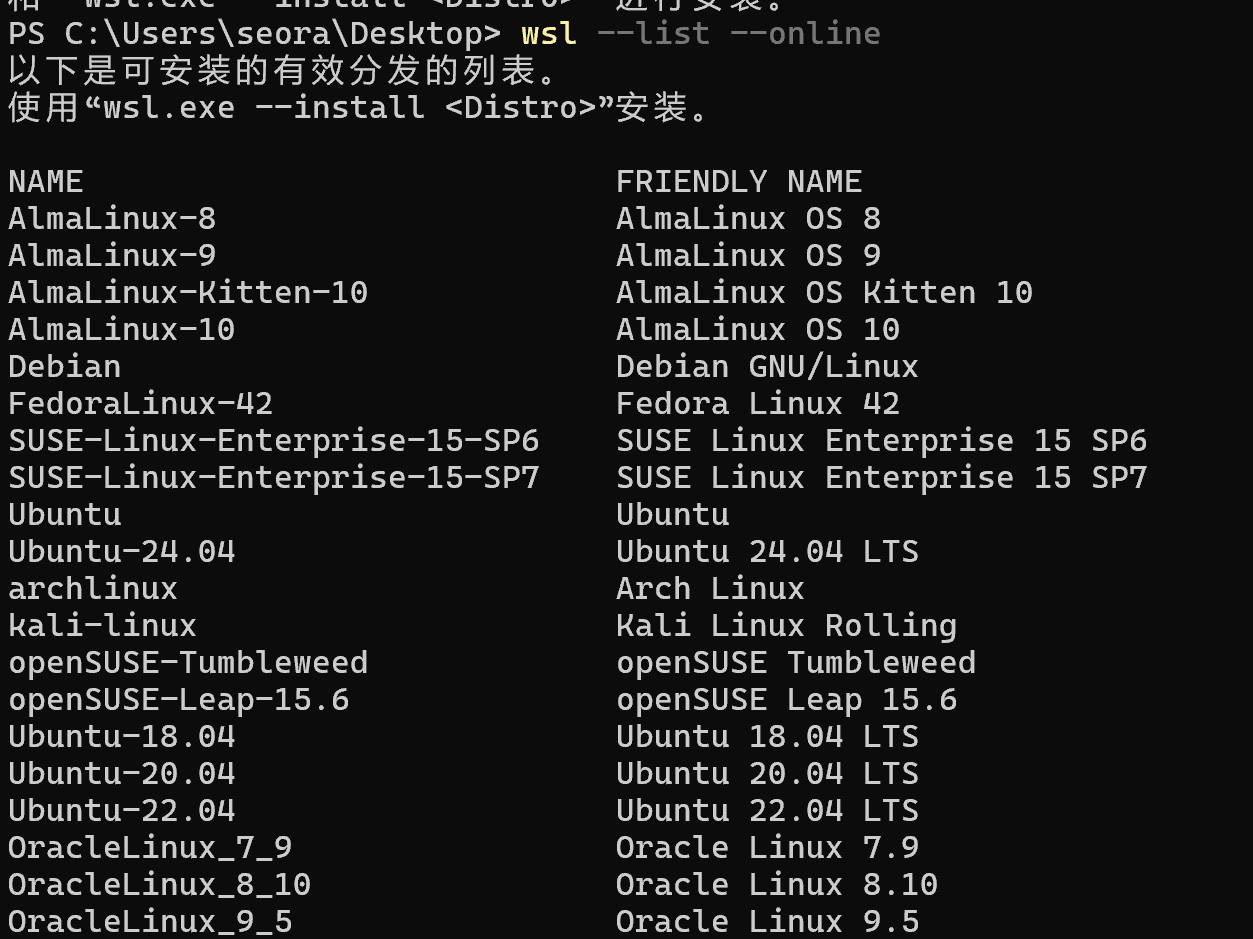
然后执行以下命令来安装 Ubuntu:
1 | |
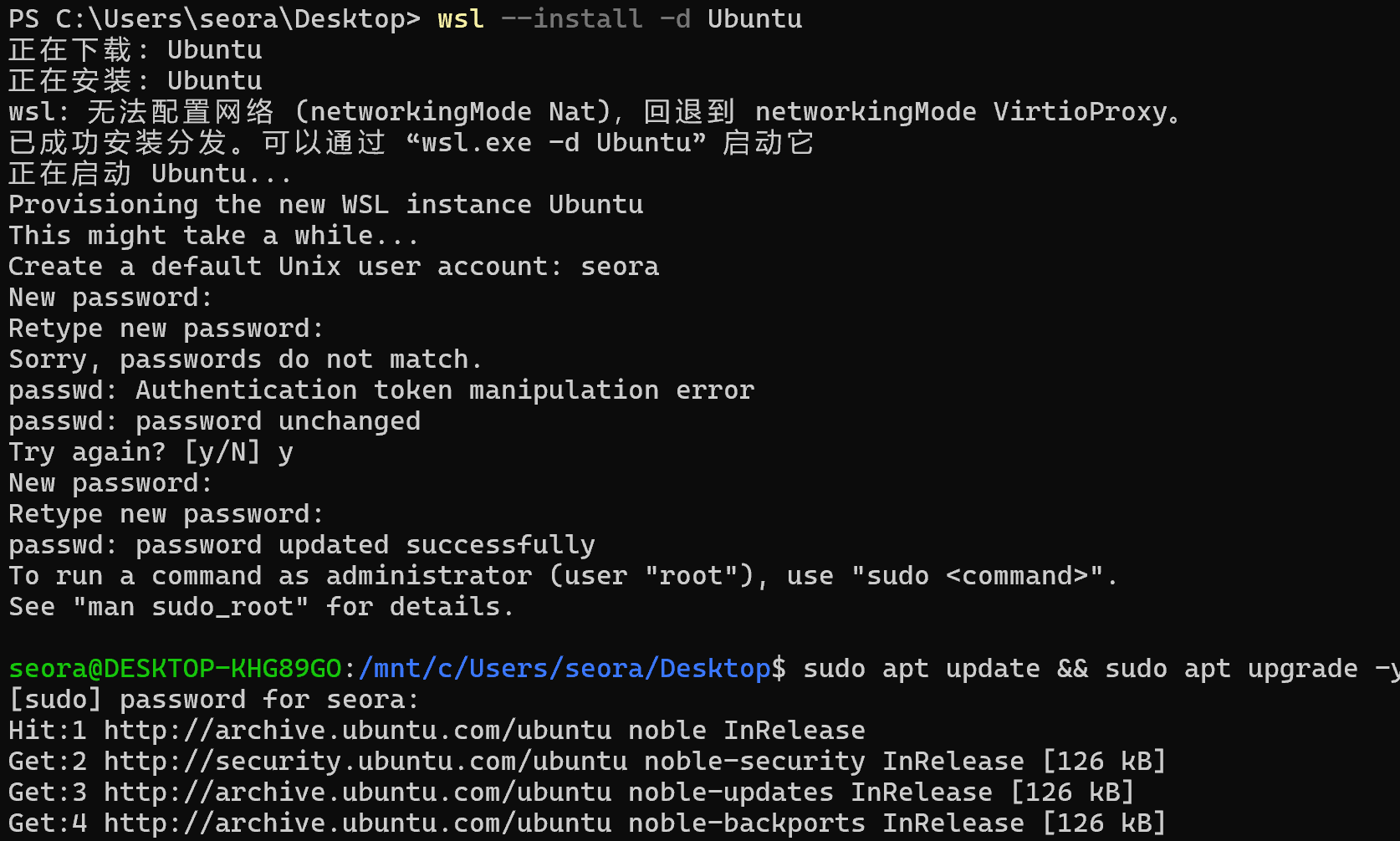
等待几分钟,它会自动下载并安装 Ubuntu。
安装完成后会弹出一个终端窗口,提示你设置用户名和密码(随便设置一个你记得住的即可)。
启用 Docker Desktop 的 WSL 集成
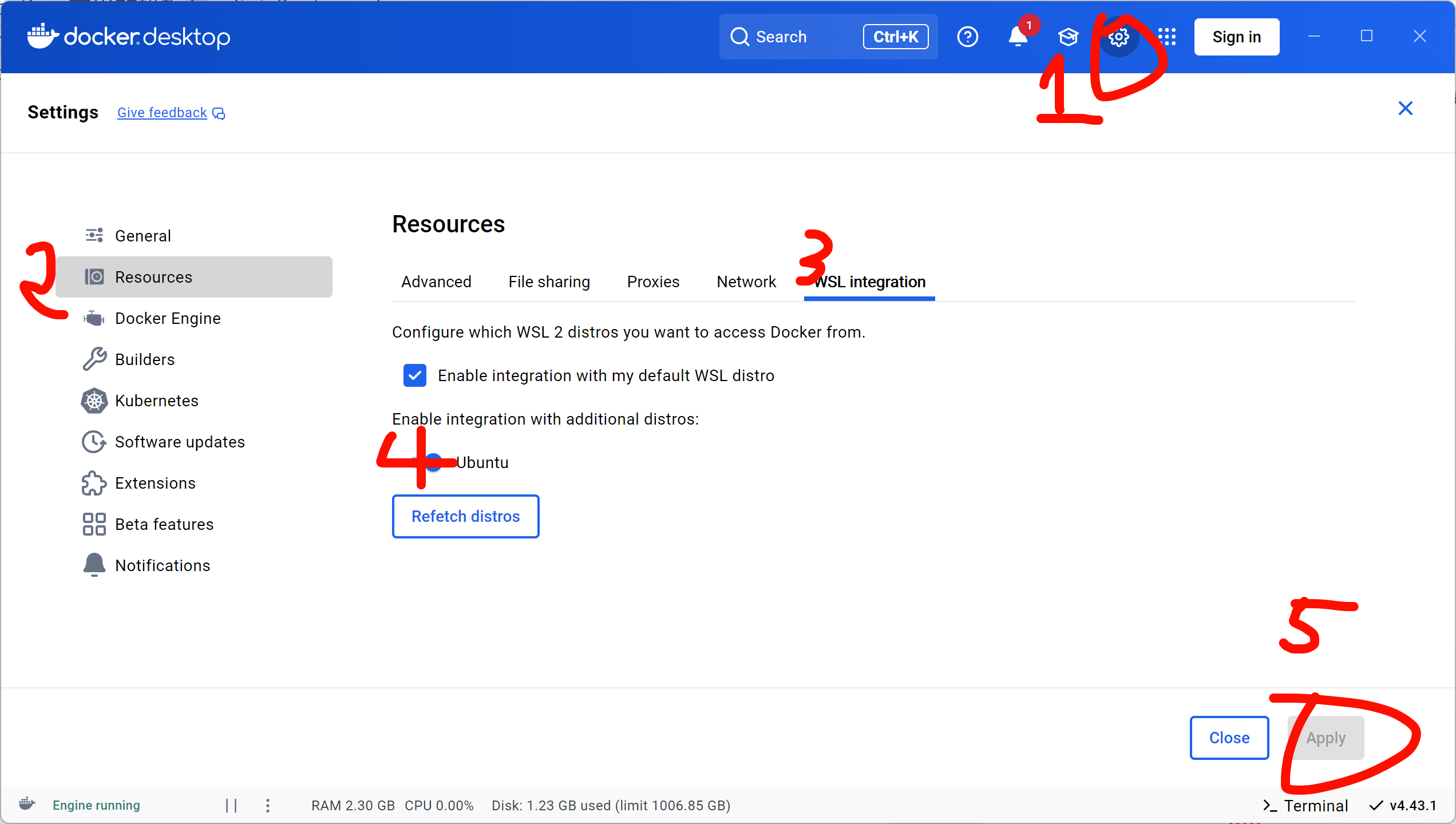
步骤 1:打开 Docker Desktop 设置
步骤 2:启用 WSL 集成
在设置界面中依次操作:
- 点击左侧菜单中的:Resources > WSL Integration
- 在右侧你会看到一个 Linux 发行版列表(如
Ubuntu) - ✅ 勾选你安装的 Ubuntu
- 确保右上角 “Enable integration with my default WSL distro” 也被勾选
- 点击 “Apply & Restart”
⚠️ 这一步非常关键,它允许你在 WSL 子系统中使用 Docker。
步骤 3:重启 Ubuntu 终端
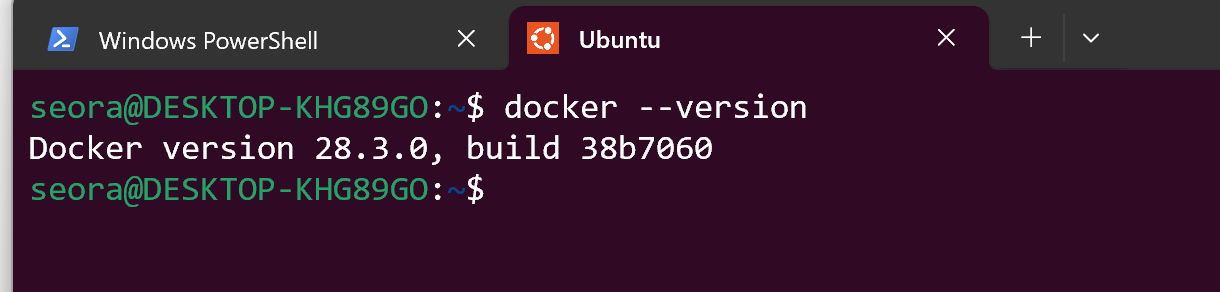
关闭当前的 Ubuntu 终端,重新打开它,然后输入:
1 | |
如果输出 Docker 的版本信息,说明一切正常,你现在可以运行 Vulhub 了!
安装 docker-compose(如果还没装)
1 | |
有时新版本的 Docker Desktop 已经内置了
docker compose命令(注意没有短横线),也可以试试看:
1 | |

克隆 Vulhub 项目
1 | |
1 | |
不过我这里报错了

因为 网络环境屏蔽或干扰了对 ghproxy.com 的访问。这是在中国大陆地区访问 GitHub 或代理常见的问题。
最稳妥的解决方案:下载 Vulhub 的 .zip 文件,手动导入
第一步:下载 Vulhub 压缩包
请用浏览器打开以下链接下载 Vulhub(GitHub 的打包 .zip 文件):
🔗 https://github.com/vulhub/vulhub/archive/refs/heads/master.zip
下载完成后,你会得到一个文件名类似:master.zip
第二步:将 master.zip 拷贝到 WSL(Ubuntu)中
- 按下
Win + R,输入:\\wsl$\Ubuntu\home\seora回车 - 将刚才下载的
master.zip拖进去
你现在已经把文件放到了 WSL Ubuntu 的 ~/ 目录中。
第三步:解压并开始使用 Vulhub
打开 Ubuntu 终端,执行:
1 | |

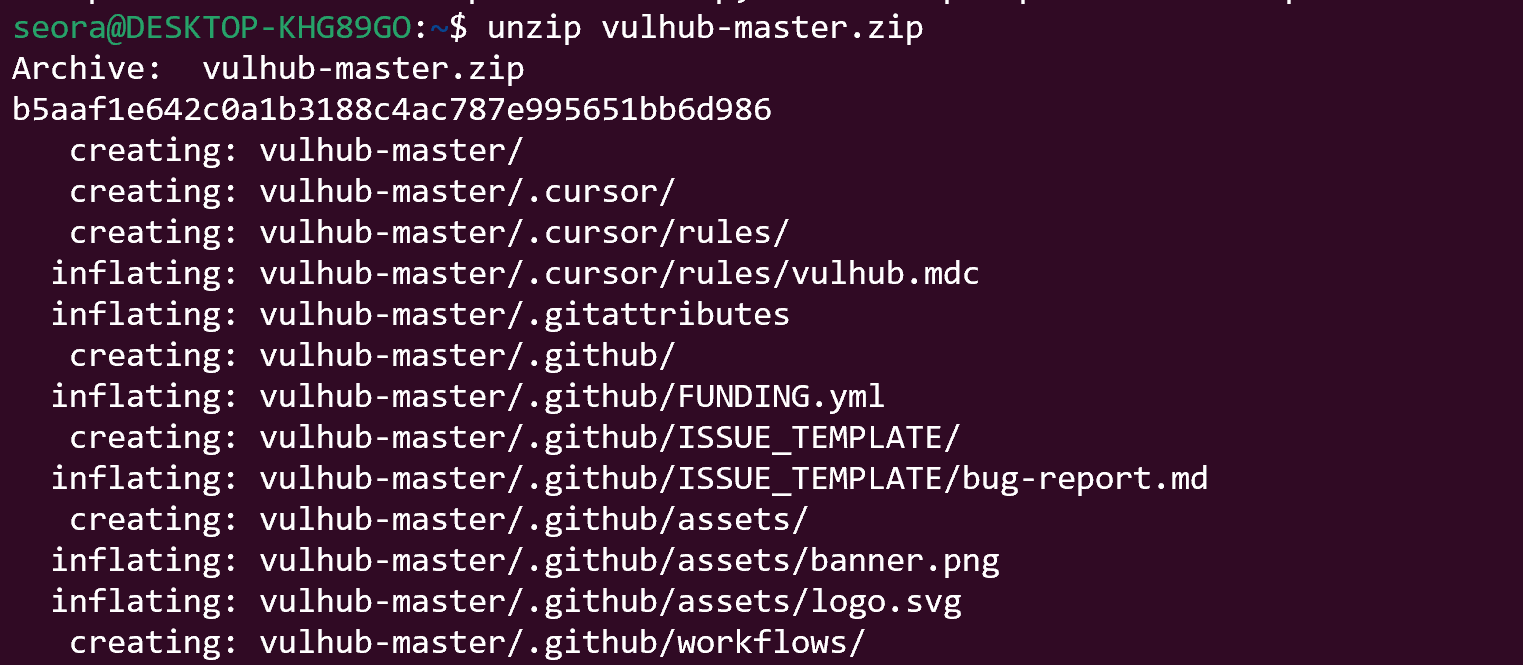

你现在就在 Vulhub 根目录了
运行一个漏洞环境(示例:Tomcat 漏洞)
1 | |
1 | |
等待几秒或几十秒,环境部署完成!

Docker 无法连接到 Docker Hub 的服务器,本质上是 网络问题(被墙、超时、无代理),这在国内很常见。
解决方法:下载docker-compose并更新(可国内镜像在线和离线下载)_docker-compose 国内下载-CSDN博客
方法一:
第一步:创建配置目录(如果没有)
1 | |
第二步:创建或修改镜像加速配置文件 daemon.json
将下面命令复制粘贴到你的终端,它会写入加速器地址:
1 | |
你可以替换成其他地址,比如:
1 | |
第三步:重启 Docker 服务
⚠️ WSL 中不能用 systemctl,用下面这个命令来重启 Docker:
1 | |
然后在 Windows 中重新打开 Docker Desktop,或直接重启电脑也可以。
第四步:验证是否成功(选做)
你可以试着拉个镜像看看速度:
1 | |
不过我使用了方法一还是没行。
方法二:
我搞到这里发现终端一直有提示wsl: 检测到 localhost 代理配置,但未镜像到 WSL。NAT 模式下的 WSL 不支持 localhost 代理。 这是什么意思
不知道之前一直不成功会不会跟这个有关,解决了一下然后尝试下面的就可以正常运行漏洞环境了。
先手动拉取镜像以避免 compose 报错
1 | |
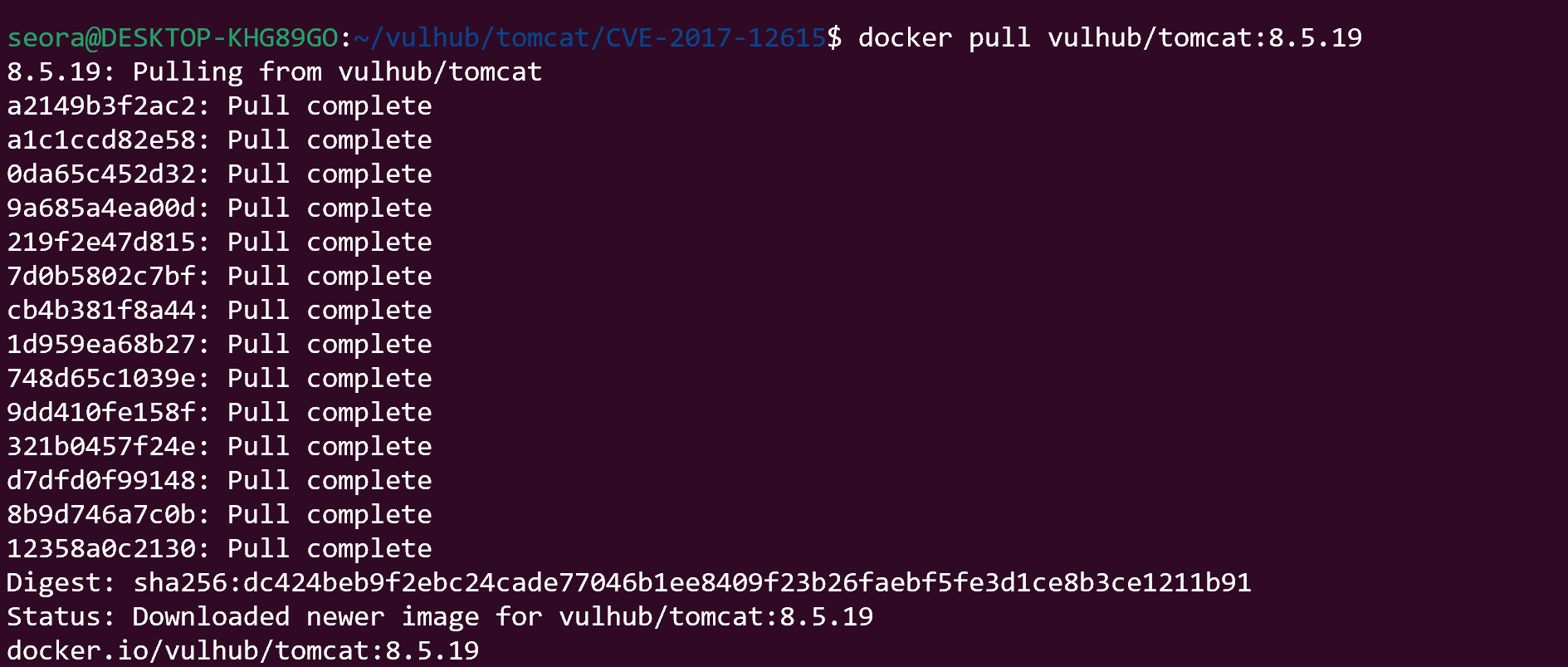
然后
1 | |
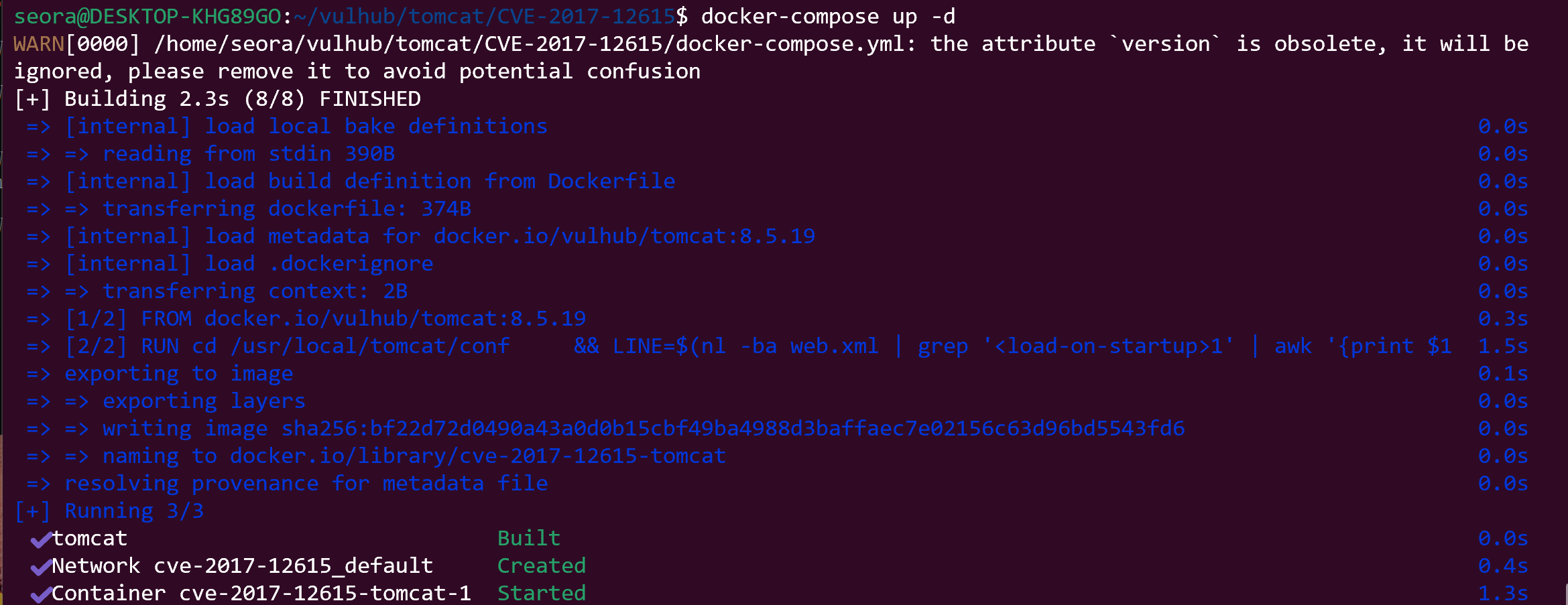
访问漏洞服务
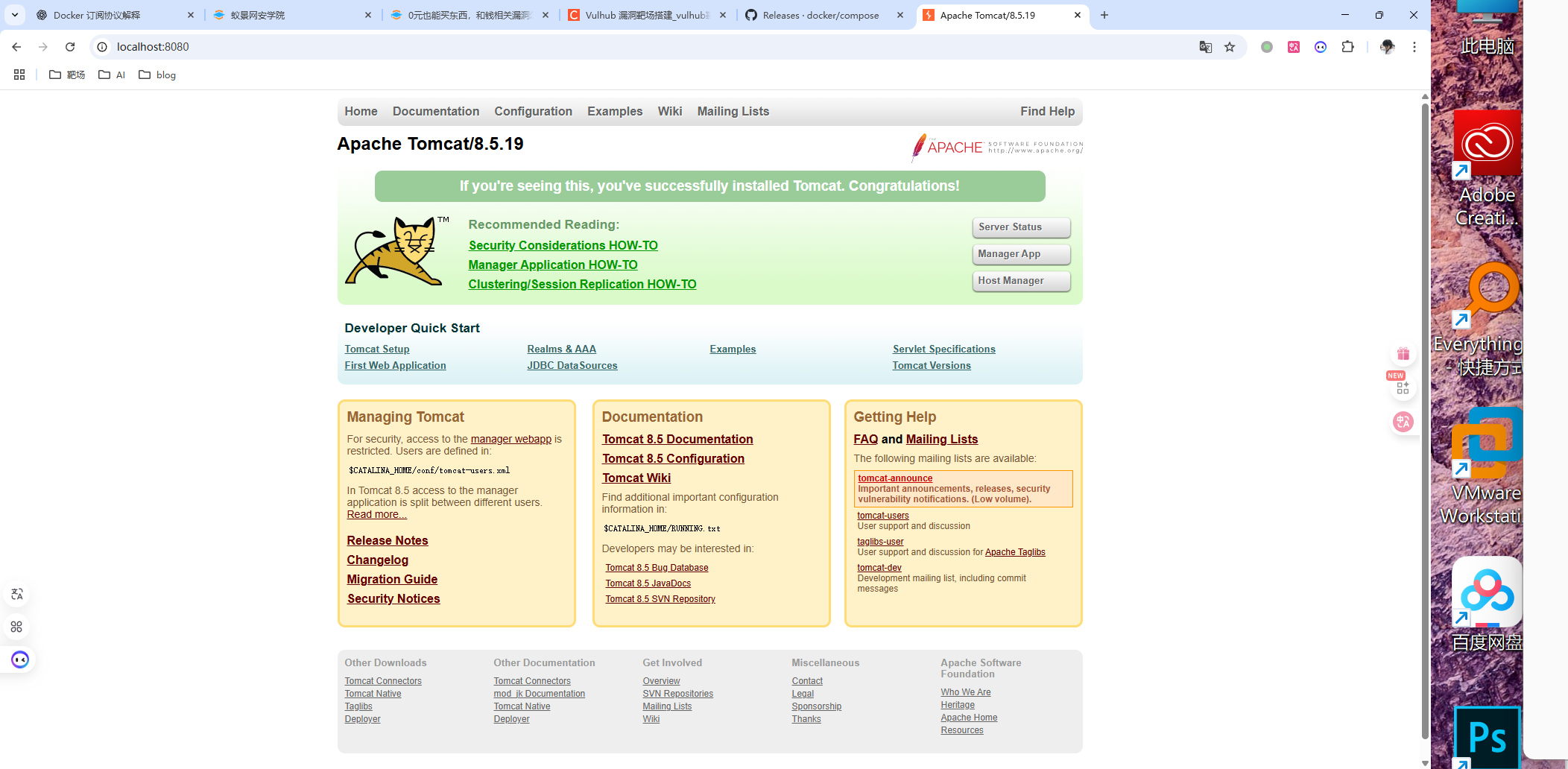
打开浏览器,访问:
1 | |
你应该能看到 Tomcat 的欢迎页面,说明漏洞环境已部署成功 🎉。
补充说明
要关闭环境:
1
docker-compose down

要查看所有运行中的环境:
1
docker ps